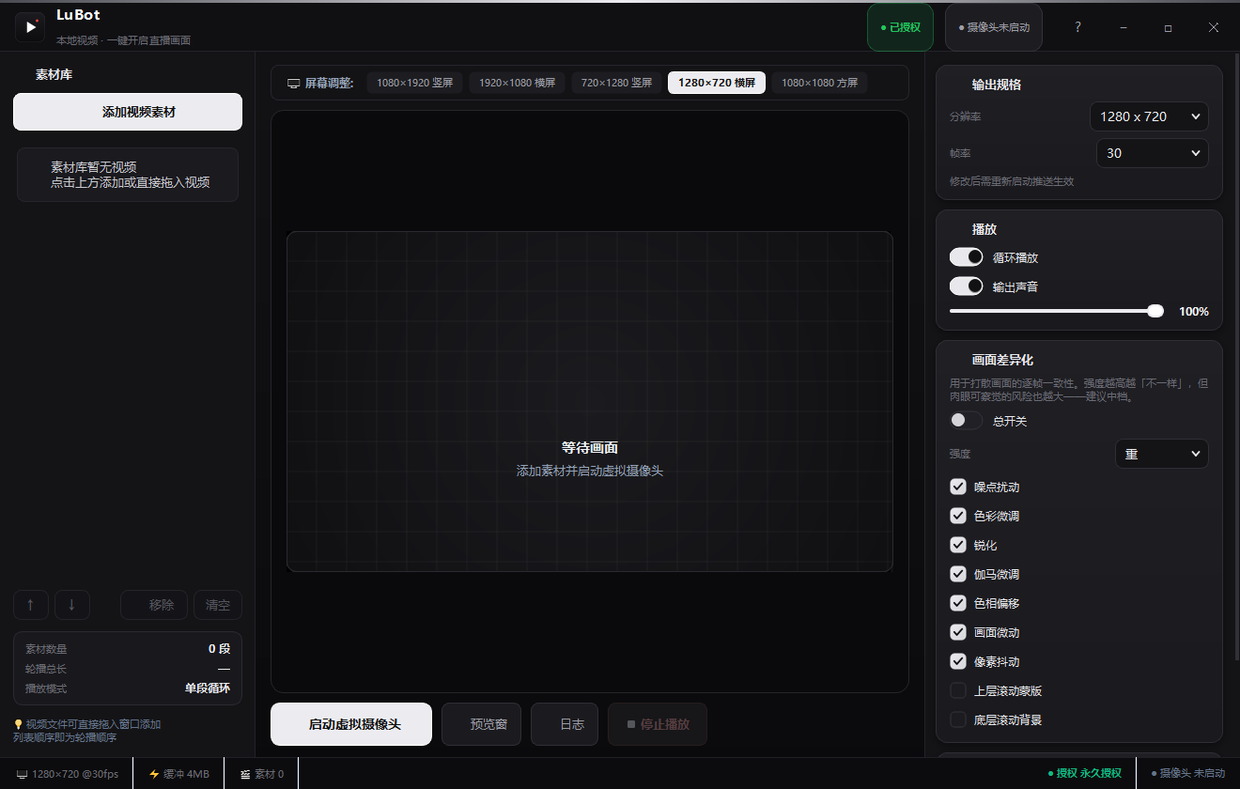
从开播到收播,一条路走完
点「启动虚拟摄像头」,画面即刻就位。直播软件里选中 LuBot Cam,出画即开播。
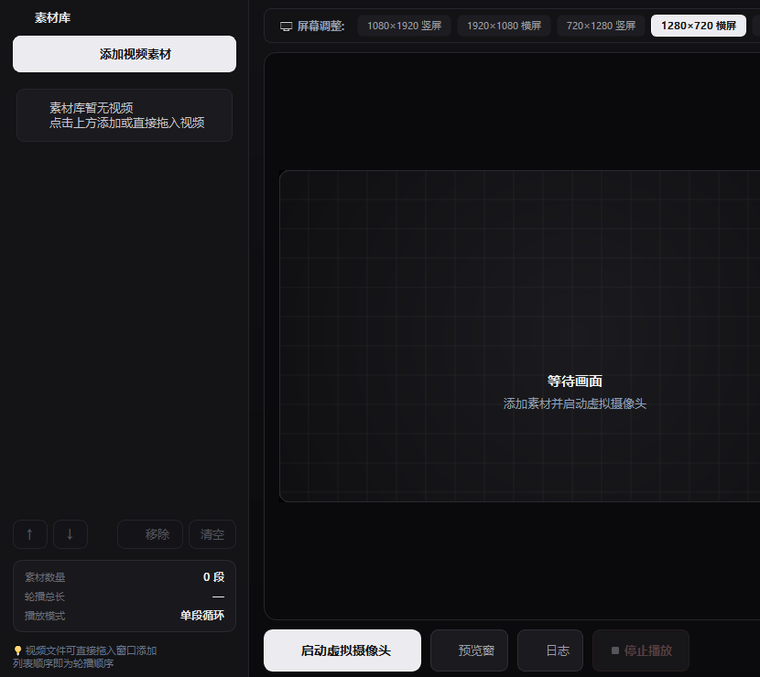
视频拖进去就排进队列,支持单段循环、多段接续轮播,一天直播不重样、不断流。
竖屏视频号、横屏直播、方屏带货,一键切换,切换过程直播画面不断。
内置锐化、色彩微调、细微动感等一排开关,每一场直播的画面细节都不一样。
底部滚动背景、顶部透明贴片,想要画面动起来,勾选就有。
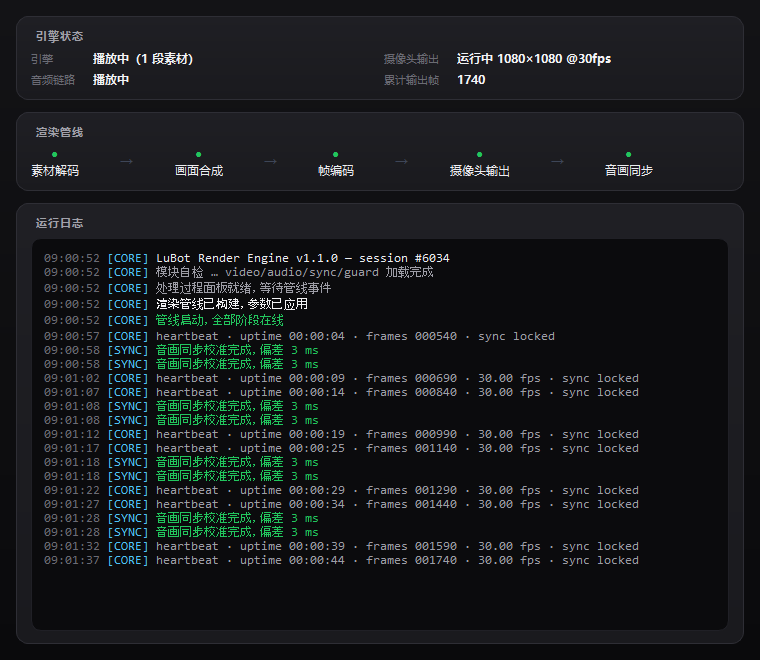
独立「处理过程」面板:正在做什么、进行到哪、输出多少帧,实时看得见。
你只管给素材,剩下的交给 LuBot
电脑里现成的视频文件,拖进 LuBot 就行,不用转码、不用改格式。
按你的画幅设置整理画面,排好播放顺序,把它们变成一路稳定的直播信号。
在直播软件里把摄像头选成 LuBot Cam,画面就位,点开播。
以下截图均来自 v1.1.0 正式版实际运行画面(点击可放大)
从安装到直播,就是三步
双击 LuBot-1.1.0-Setup.exe,一路下一步。 装到固定路径,勾选创建桌面图标,完成后打开 LuBot。
把直播要放的视频拖进素材库(或点「添加视频素材」)。 首次使用时输入客服发的激活码即可,输一次长期有效。
点白色大按钮 启动虚拟摄像头, 右侧可以顺手切横竖屏、开关声音、调音量。
打开直播伴侣等直播软件,添加摄像头, 选择 LuBot Cam —— 画面直接就出来了,开播。
确认两件事:LuBot 里点过「启动虚拟摄像头」;直播软件的摄像头选的是 LuBot Cam。 还不行的话,点一下 LuBot 里的「预览窗」,LuBot 自己有画面就是直播软件选错了源。
打开「输出声音」开关,声音走电脑扬声器/耳机播出;直播软件用 「采集系统声音」就能收到。音量在 LuBot 里直接拖。
不会。v1.1.0 经过长时间连续播放压测:内存平稳不涨、单进程不堆积、 音画偏差保持在几十毫秒以内(人耳不可感知)。
不会。播放中直接点对应预设,画面按新规格无缝接上,直播不中断。
联系客服重新签发即可,激活码长期有效;「授权详情」里随时能看到授权状态。
Windows 10 / 11 64 位,8GB 内存以上即可流畅运行;显卡无特殊要求。
下载 · 安装 · 点一个按钮 —— 三件事
下载 LuBot v1.1.0